
얼마 전에 시놀로지 NAS DS1821+ 에 시놀로지의 10 GbE 랜카드 E10G18-T1을 설치했다는 글을 쓴 적이 있습니다. 당시에는 2.5 Gbps 내부망 구성에 신경이 쏠려서 편하고 빠른 방법을 찾다 보니 NAS와 충돌이 없고 별도의 설정이 필요하지 않은 제품을 선택한 것이었습니다.
내부 네트워크를 2.5 Gbps로 구성 완료했지만, NAS와의 전송속도는 280MB/s를 오가는 정도의 속도로 크게 만족스럽지가 않았습니다. 구성상 속도 자체는 최대치가 맞는데, NAS가 제공하는 성능을 다 끌어내지 못하는 느낌이었거든요. 현재 3개의 HDD로 RAID5 구성을 하고 있고, 개별 HDD의 최대 전송속도는 스펙상 190MB/s, 실사용 후기는 대략 240MB/s 정도 나온다는 이야기들을 들어 봤을 때 대략 600~700MB/s 정도는 나와야 할 것으로 생각합니다. RAID5 구성에 들어가는 디스크 개수가 늘어나면 속도는 더 오를 것이고요.
그래서 내부 네트워크를 한 단계 더 업그레이드하기로 마음먹었습니다. 10 Gbps로요. 그러려면 PC의 랜카드와 허브의 업그레이드가 필요했습니다. 현재 사용 중인 PC의 메인보드에 내장된 랜은 2.5 GbE로 별도의 10 GbE 랜카드가 필요합니다. 그리고 사용 중인 ipTIME의 2.5 GbE 허브도 타사의 10 GbE 허브로 교체해야 하고요.
우선 시놀로지 NAS DS1821+에 장착되어 있던 E10G18-T1을 분리했습니다. 10 GbE 랜카드인데 왜? 반품하고 더 저렴한 랜카드를 장착하려고요. 아마존 직구의 좋은 점 중 하나가 반품 기간(한 달, 연말연시에는 한 달+@) 내에는 쉽게 반품할 수 있다는 점입니다. DHL을 통해서 잘 반품했습니다.
그리고 많은 고민과 정보 검색 끝에 새로운 랜카드를 구매했습니다. 마벨(Marvell)의 AQC113 칩셋이 들어간 써드파티 제품으로. 선택의 기준은 저전력, 저발열, 2.5 GbE/5 GbE/10 GbE 지원, WOL 지원 등입니다. 인텔의 X540 및 X550 계열 랜카드도 저렴하고 별도의 드라이버 설치나 설정 없이 시놀로지 NAS에서 인식한다고 하나 WOL 미지원, 특히 발열의 문제가 커 보였습니다.
최종적으로 선택한 AQC113 칩셋 10 GbE 랜카드를 DS1821+ 에 설치하는 과정을 기록해 봅니다.
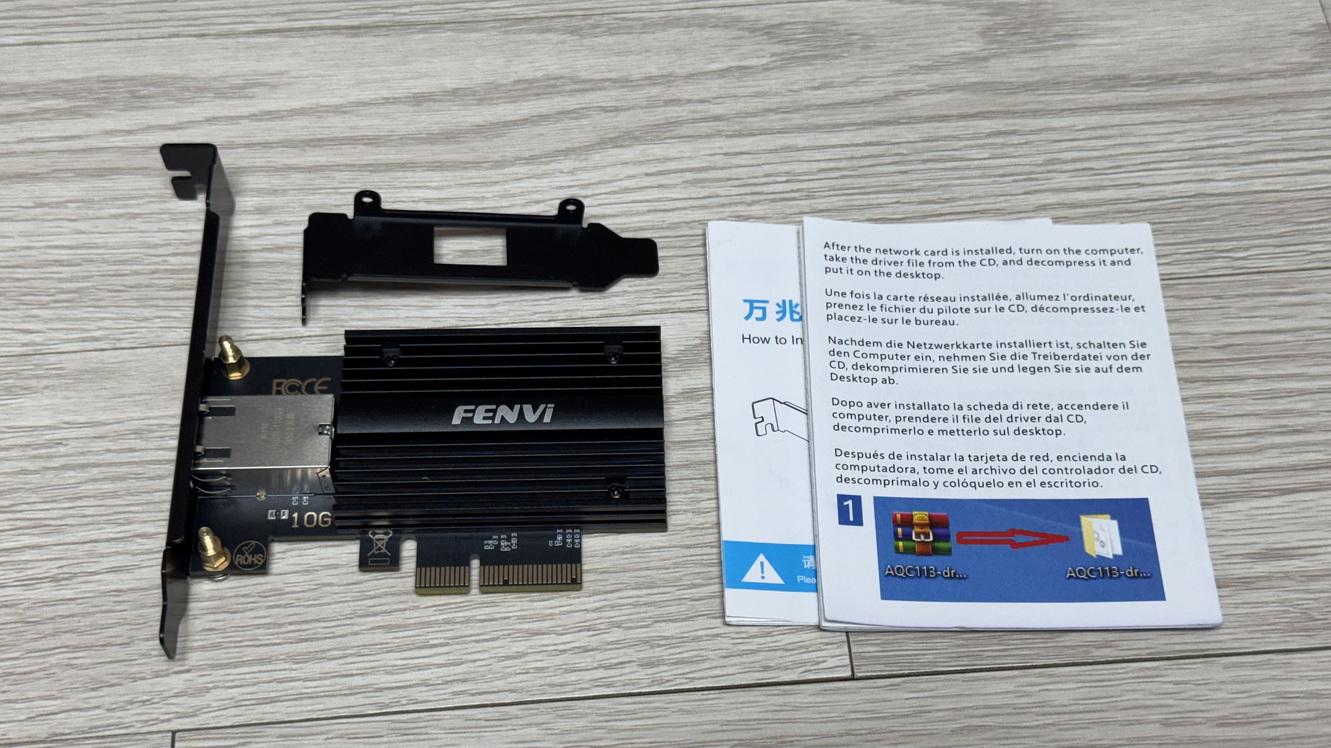
중국산, FENVI라는 제조사의 AQC113 칩셋을 사용한 10 GbE 랜카드입니다. 중고로 5만원 내외에 구매할 수 있었습니다. 국내에는 같은 칩셋을 사용한 제품으로 ipTIME의 PX10G2가 있습니다.
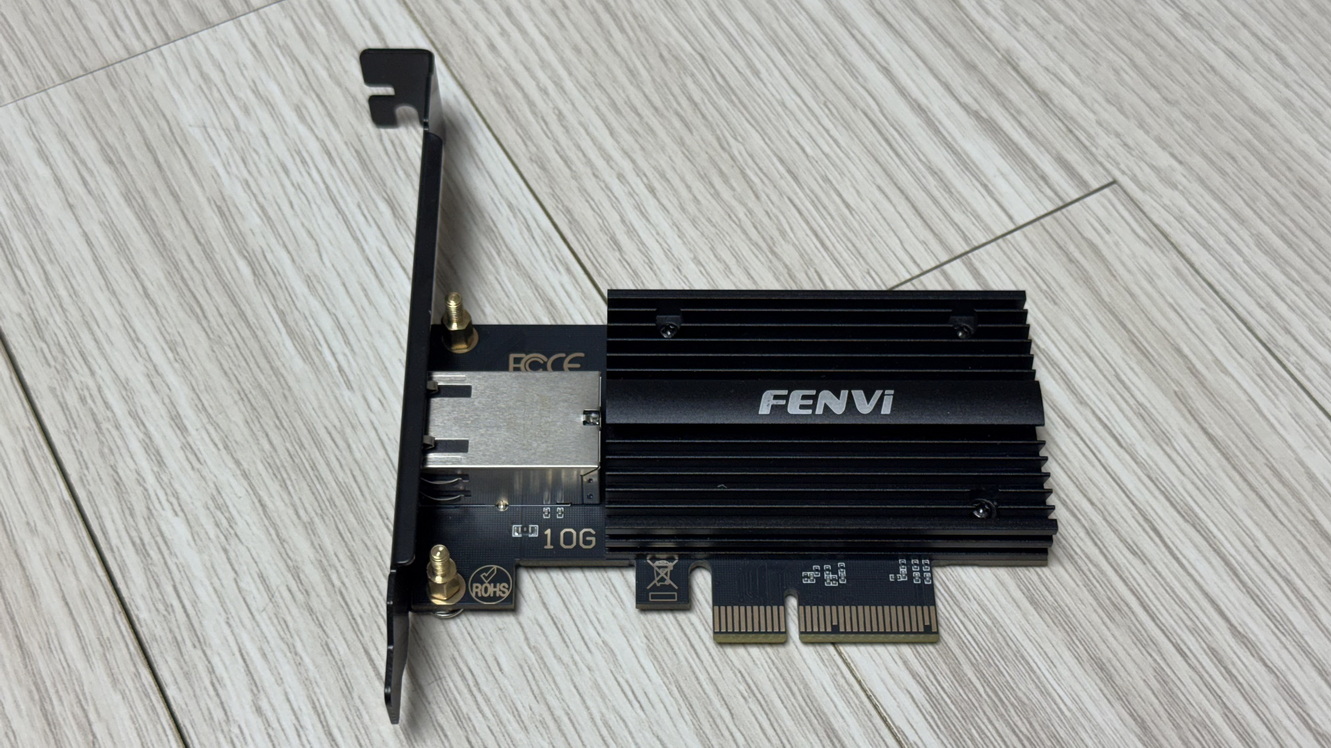
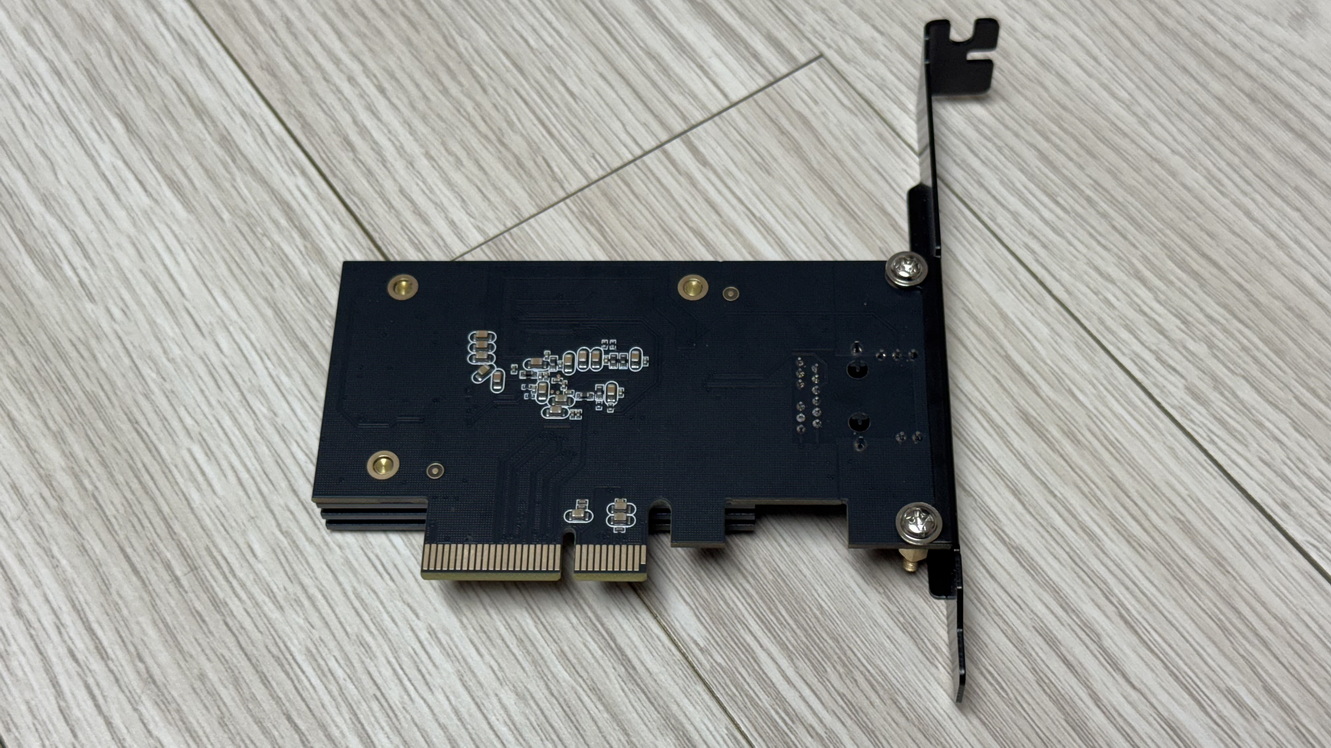
앞뒤 외관이 너무 단조로워서 이게 정말 동작하는 랜카드가 맞나? 하는 의구심이 듭니다.
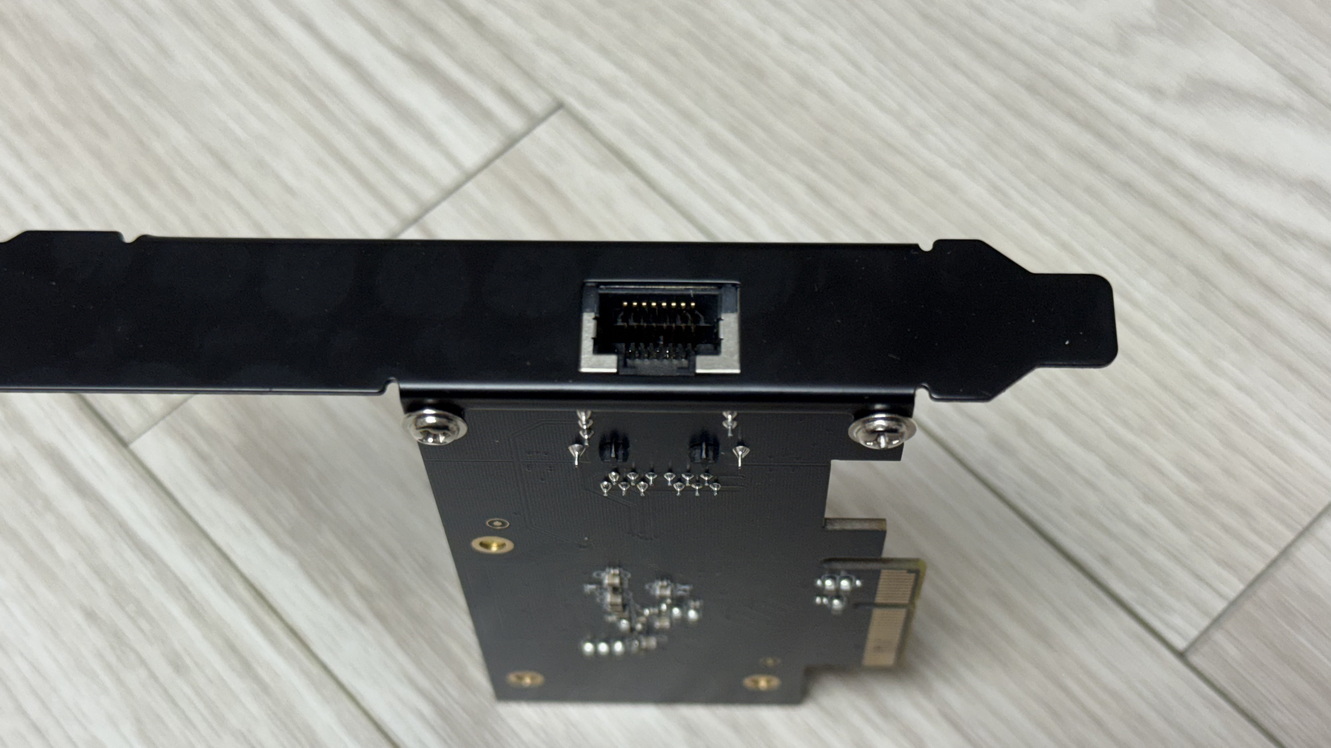
1821+에 장착하려면 LP용 브래킷으로 교체해야 합니다.
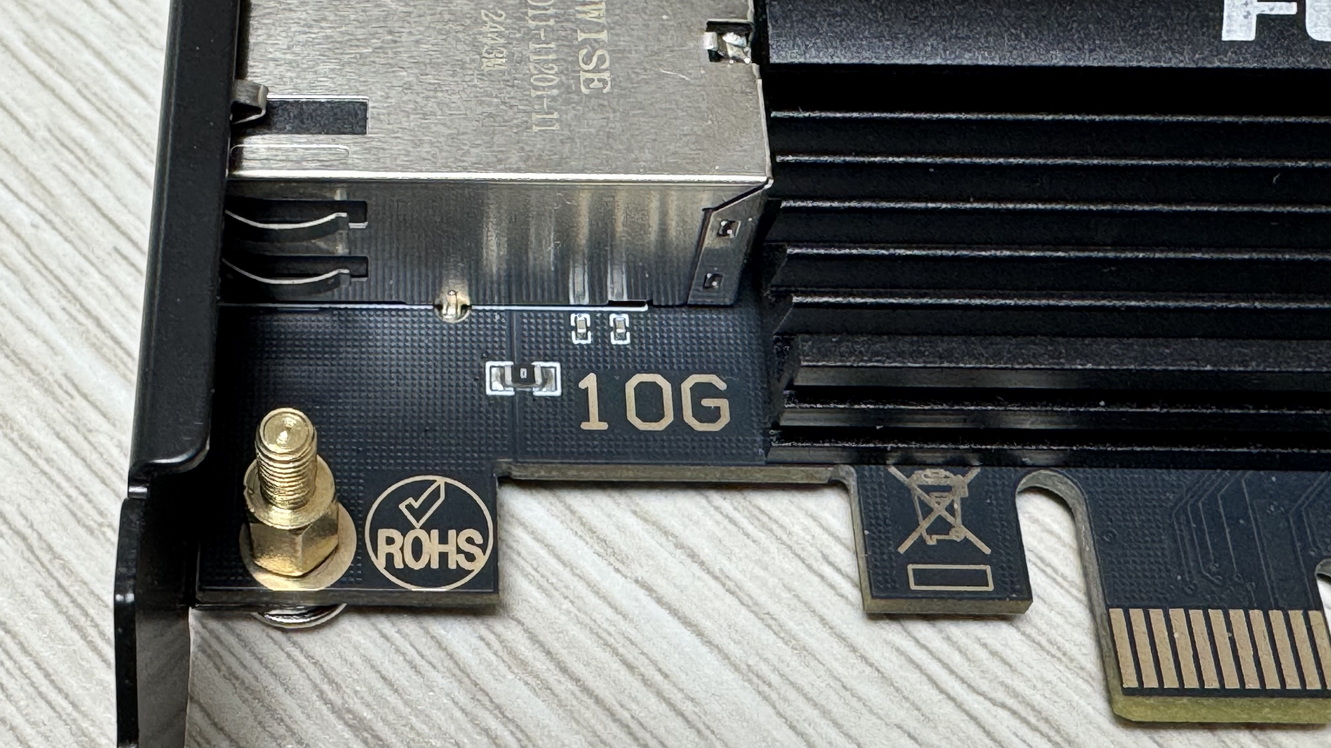
10G라고 적혀 있는데 과연...?
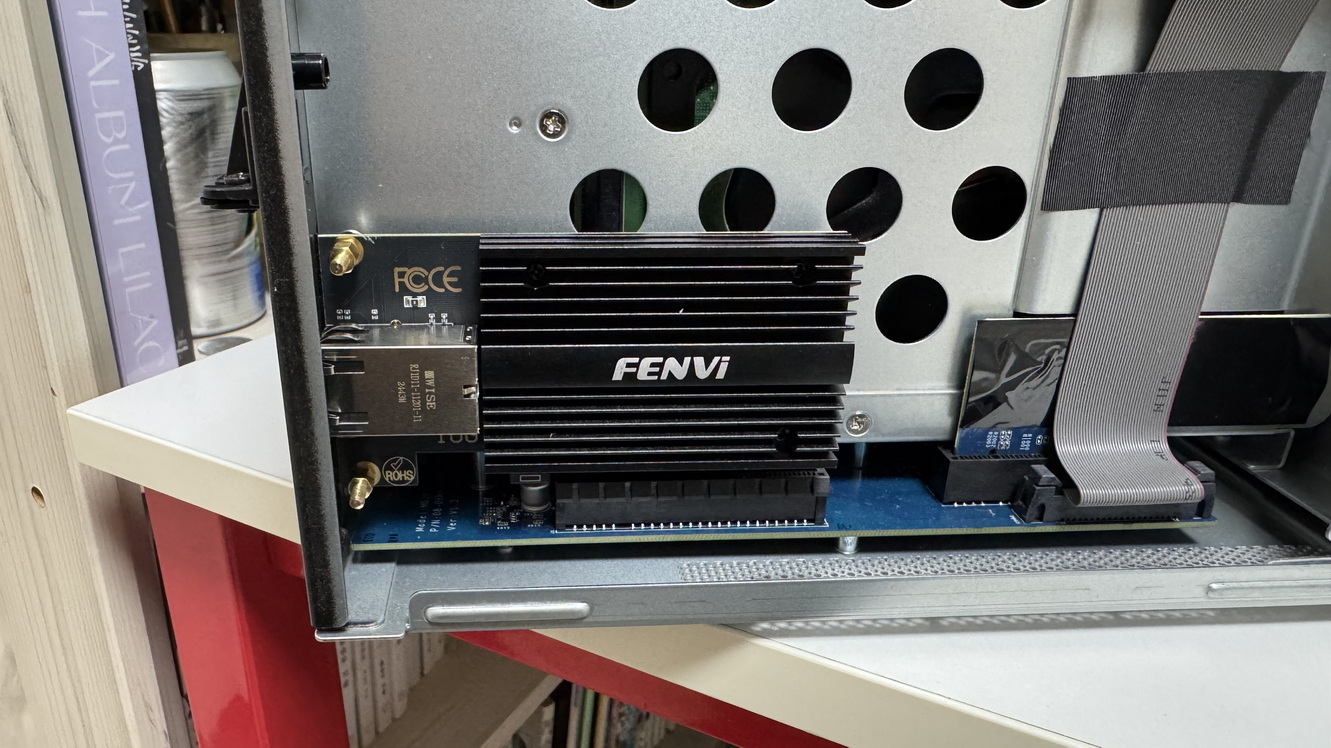
1821+의 덮개를 벗기고 랜카드를 장착합니다. 여기까지는 크게 신경 쓸 일이 없습니다.
DSM에 접속해서 제어판 -> 네트워크 -> 네트워크 인터페이스를 확인합니다.
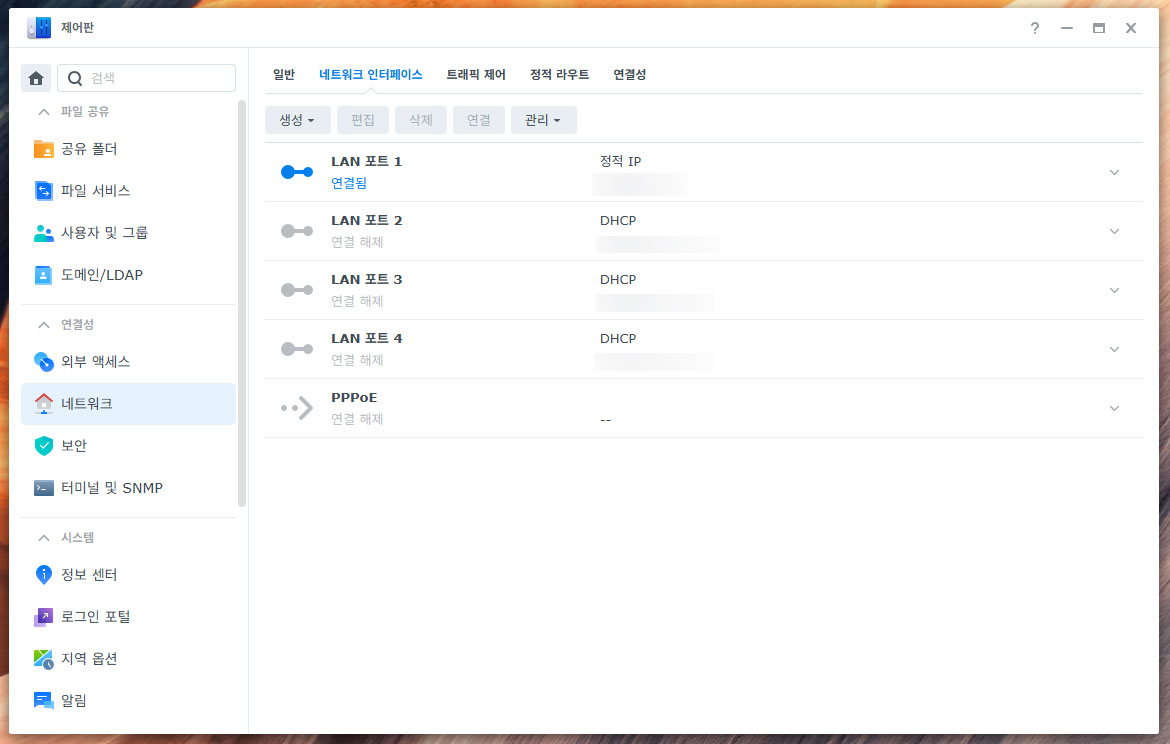
1821+에 물리적으로 장착은 했지만, 소프트웨어적으로는 인식이 되지 않는 상태입니다.
DSM 7.2 이전에는 공식 지원 랜카드 외에 동일한 칩셋/드라이버를 사용하는 써드파티 랜카드도 잘 인식이 되었다고 하는데, 이후로는 소프트웨어적으로 막아놓은 상태라고 합니다. 그래서 국내외의 포럼을 검색해서 정보를 얻었는데 저 같은 리눅스 초짜들에게는 다소 생소한 내용이었습니다. (도스 시절을 거치기는 했지만 안 쓴 지가 오래되어서... ^^;)
1. DSM 접속 -> 제어판 -> 터미널 및 SNMP -> SSH 서비스 활성화
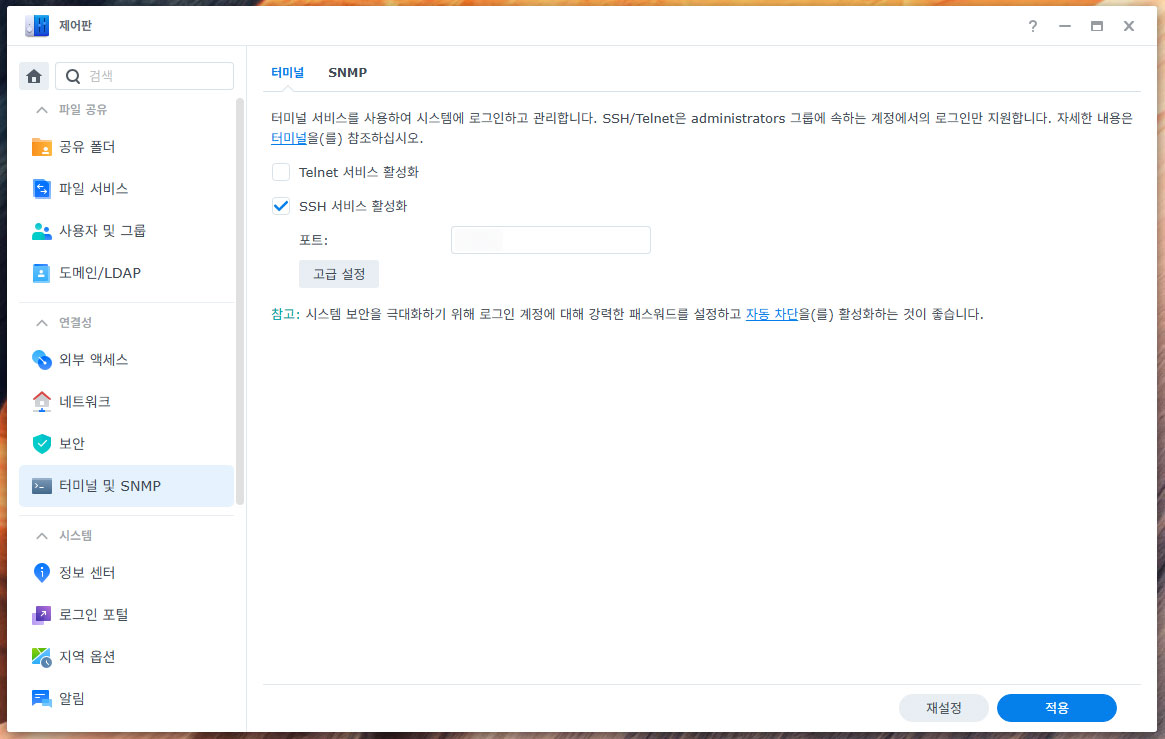
SSH 서비스에 사용할 포트 번호를 잘 기억해 둬야 합니다.
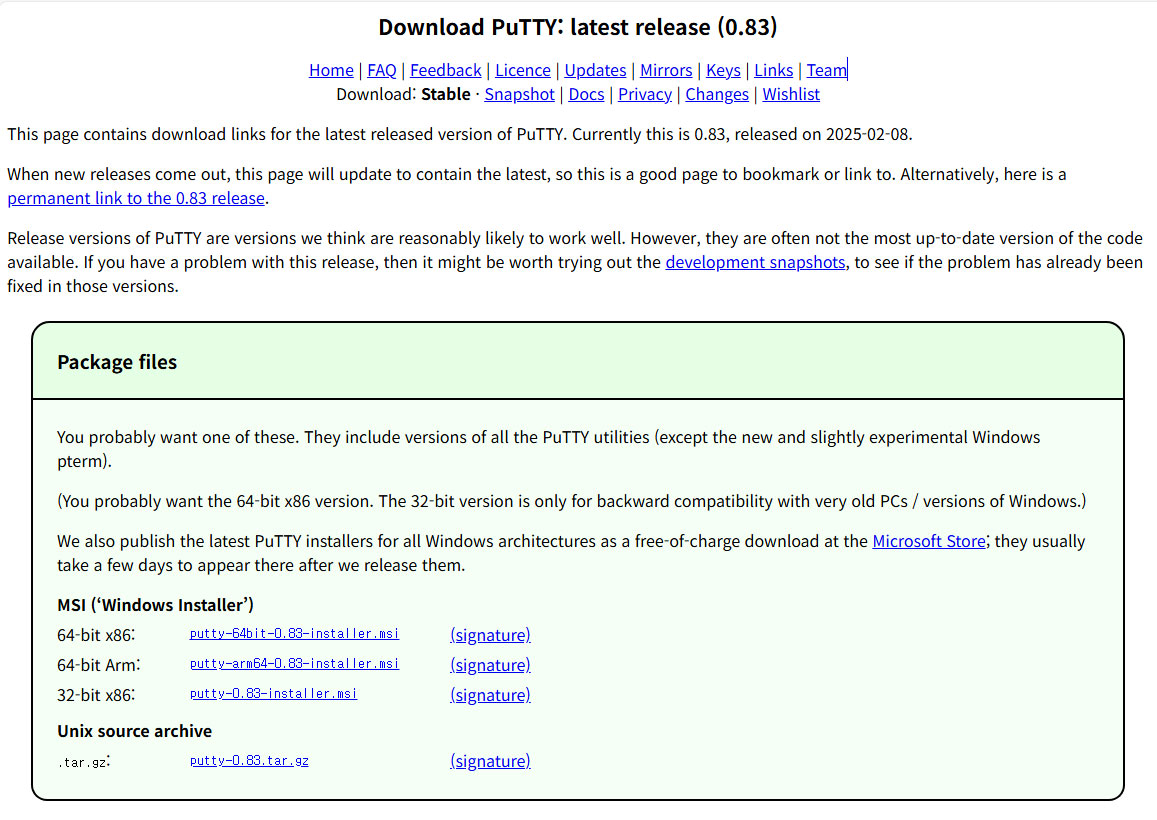
2. PuTTY (리눅스 원격 접속 프로그램) 다운로드
https://www.chiark.greenend.org.uk/~sgtatham/putty/latest.html
위 링크를 통해 PuTTY를 다운로드합니다. PC 사용자의 대다수가 Windows 64-bit x86 시스템을 사용하고 있을 터이므로 이를 선택하면 되겠습니다. (각 사용자의 OS/CPU에 맞는 프로그램 선택)
3. DSM에 PuTTY를 사용하여 SSH로 접속
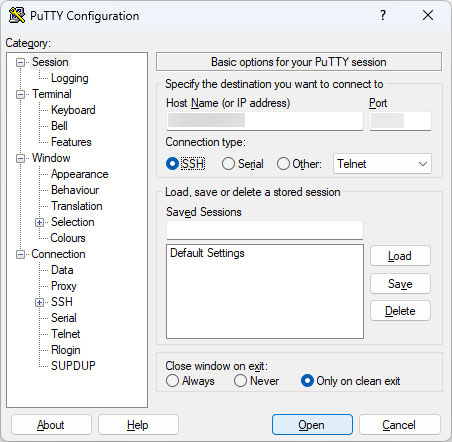
Host Name에는 NAS의 내부 IP를, Port에는 DSM에서 정한 SSH 서비스 포트를 입력 후 Open. 약간의 경고문이 뜨지만 확인하고 진행하면 됩니다.
4. PuTTY 터미널 창에서 다음과 같이 진행
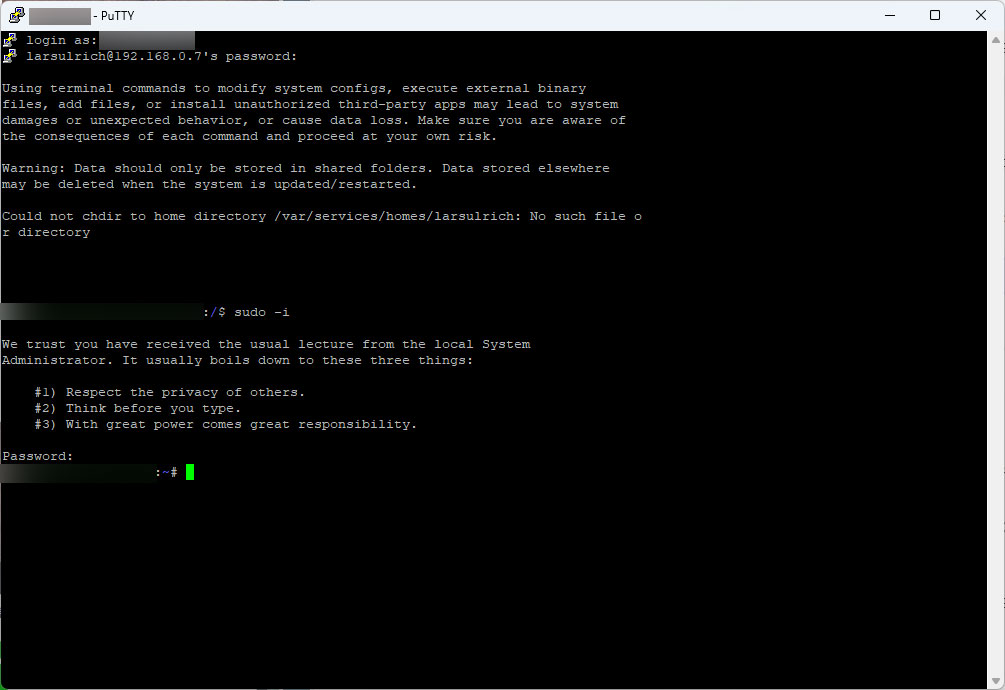
(괄호 내용은 입력이 아닌 설명입니다.)
DSM 아이디와 패스워드를 입력
sudo -i (루트 권한 획득)
echo "1d6a 14c0" > /sys/bus/pci/drivers/atlantic_v2/new_id (장치 id를 드라이버에 등록)
ifconfig ethX up (X는 새로 추가된 랜카드의 번호, 1821+의 경우 4이며, 0~3은 기본 장착된 NIC의 번호입니다.)
---------------------------------------
랜카드가 인식되었는지 확인하는 방법(위에서 sudo -i 입력 후, echo 입력 전)
lspci -vvvv
위와 같이 입력하면 무수히 많은 장치 관련 정보가 나타나는데, 그 텍스트들을 드래그해서 복사한 뒤 검색해 보면 Marvell 이 나타납니다. 반드시 그래야 합니다. 아니면 인식되지 않은 것입니다.
ifconfig -a
위와 같이 입력하면 1821+의 경우 eth4가 생성되어 있는 것을 확인할 수 있습니다.
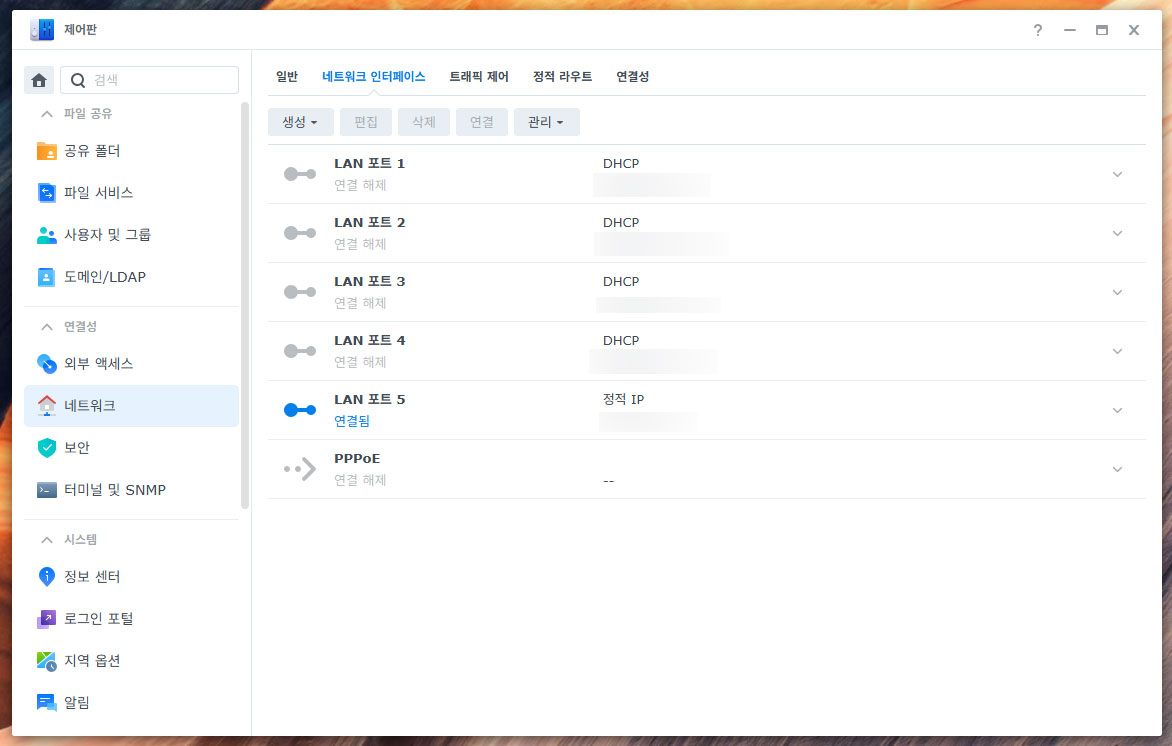
ifconfig ethX up까지 입력하고 나면, 이렇게 랜포트 5(eth4)가 나타납니다.
문제는 이것이 NAS가 켜져 있는 동안에는 유효하지만, 꺼지거나 재부팅되면 사라진다는 점입니다. 그래서 위의 내용을 NAS가 처음 켜지고 DSM이 시작할 때부터 실행되도록, 스크립트를 만들고 그 스크립트를 작업 스케쥴러에 넣을 것입니다.
5. PuTTY 터미널 창에서 다음과 같이 진행
mkdir -p /volume1/scripts (스크립트가 저장될 디렉터리 생성)
vi /volume1/scripts/load_aqc113.sh (vi 편집기로 스크립트 파일 load_aqc113.sh를 생성하고 편집)
다음의 내용 입력
#!/bin/sh
# AQC113 (Vendor: 1d6a, Device: 14c0) Atlantic Driver Load Script
echo "Loading AQC113 driver..."

# atlantic 드라이버가 로드되어 있는지 확인하고 없으면 로드
insmod /lib/modules/atlantic.ko 2>/dev/null

# PCI ID를 atlantic_v2 드라이버에 등록 (AQC113)
echo "1d6a 14c0" > /sys/bus/pci/drivers/atlantic_v2/new_id

# 네트워크 인터페이스 재시작
/etc/rc.network restart
# 부분은 주석(설명)이므로 굳이 안 넣어도 상관은 없습니다. 나중에 스크립트 파일을 열어보거나 했을 때 이해가 안 될 수 있으니 적어두는 것입니다.
vi 편집기는 (저도 그렇고) 생소하신 분들이 많을 테니 지금 당장 꼭 필요한 단축키만 설명합니다.
i = 커서 위치에 insert
ESC 키 = 편집 종료
:wq = 저장하고 닫기
편집이 종료되면 터미널의 커맨드 프롬프트로 빠져나오게 됩니다.
chmod +x /volume1/scripts/load_aqc113.sh (파일에 실행 권한 부여)
이로서 스크립트 파일을 생성하는 과정이 끝났습니다. 이제 DSM에서 이 스크립트를 스케쥴러에 넣고 자동으로 실행되게 만드는 과정이 필요합니다.
6. DSM 작업 스케줄러 등록
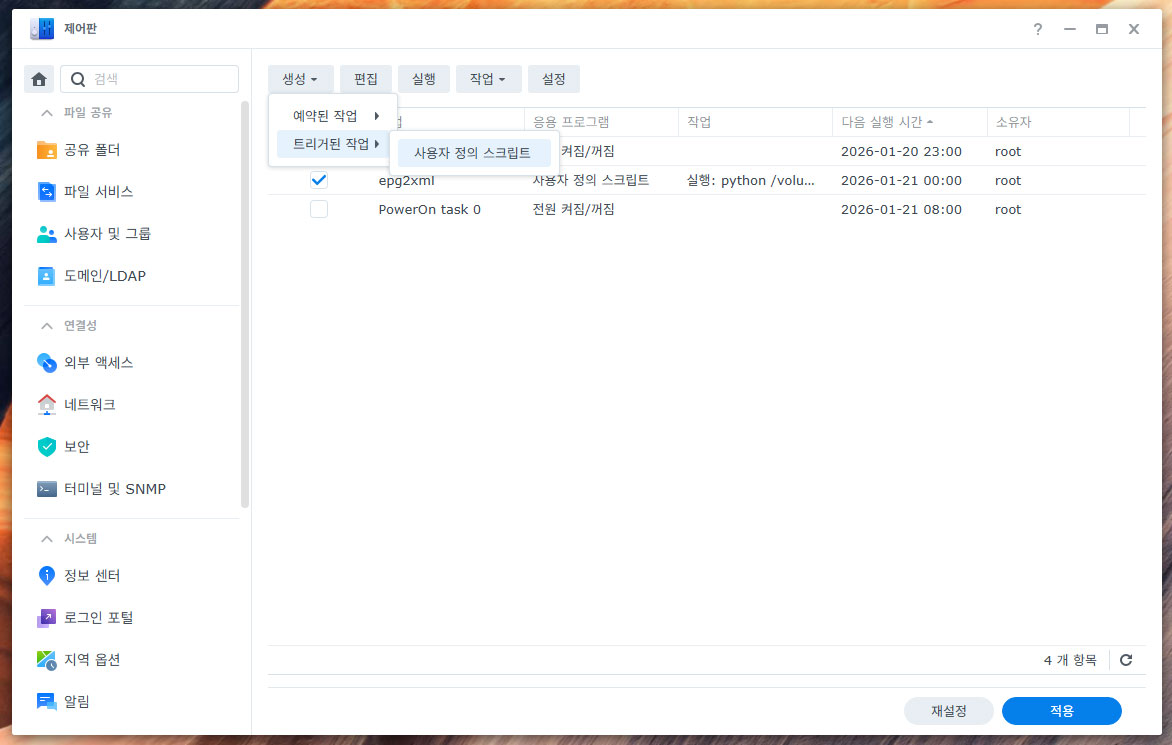
DSM -> 제어판 -> 작업 스케줄러 -> 생성 -> 트리거된 작업 -> 사용자 정의 스크립트 클릭
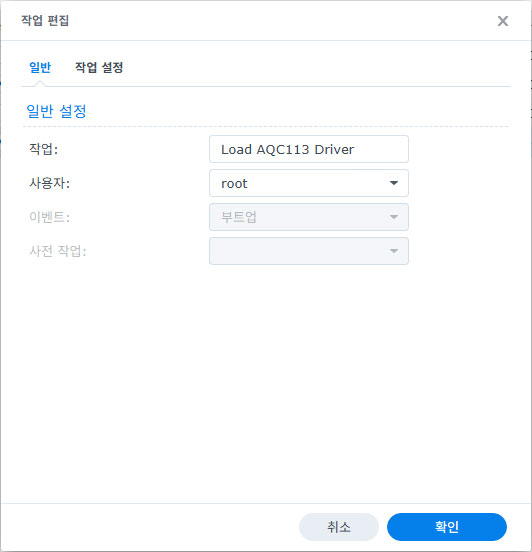
작업명은 Load AQC113 Driver 입력, 사용자는 root 선택, 이벤트는 부트업을 선택합니다. 확인을 누르면 창이 한 번 더 뜨는데, 스크립트 실행란에 다음의 명령어를 입력합니다.
bash /volume1/scripts/load_aqc113.sh >> /volume1/scripts/load_aqc113.log 2>&1
마지막으로 확인을 눌러 저장합니다.
위의 작업이 모두 정상적으로 수행되었다면, NAS를 끄거나 재부팅하더라도 랜포트 5가 변함없이 활성화된 것을 볼 수 있습니다.
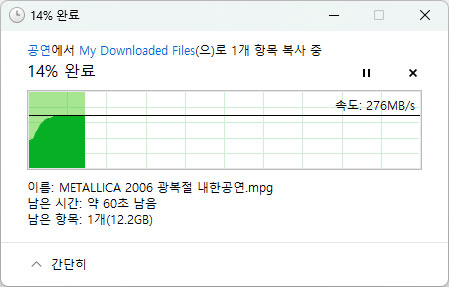
파일 복사를 통해서 2.5 Gbps 속도를 확인할 수 있었습니다. 1821+에 장착한 것은 10 GbE 랜카드이지만 허브가 2.5 GbE 사양이기 때문에 현재로서는 이게 최선입니다. 10 GbE 허브로 교체하면 적어도 600MB/s, 최대 750MB/s 정도는 나올 거라고 예상합니다.
체계적이고 기초적인 지식 없이 다른 사람들이 만들어 놓은 결과물을 따라한 것뿐이기 때문에 성공한 것에 의의를 둡니다. 만약 다른 칩셋 써드파티 랜카드였다면 위의 내용은 일부 달라질 것입니다.
이제 같은 랜카드를 하나 더 구해서 PC에 장착하고, 허브도 10 GbE 제품으로 교체하는 일이 남았습니다.
'사용기 > 네트워크, NAS' 카테고리의 다른 글
| 2026/01/25 애증의 LGU+ 공유기, 사용할 것인가 말 것인가 (0) | 2026.01.25 |
|---|---|
| 2026/01/23 세대 내 네트워크 구성 업그레이드 (2), 선택과 집중, 10G 구성 (0) | 2026.01.25 |
| 2026/01/10 세대 내 네트워크 구성 업그레이드 (1), 2.5G 구성 (0) | 2026.01.10 |
| 2026/01/07 증설한 랜 포트, 속도가 저하됐던 이유 (0) | 2026.01.08 |
| 2026/01/05 SKB 인터넷과 IPTV 만기가 되어 LGU+로 갈아탔습니다. (0) | 2026.01.05 |


