
* 이전 글 목록
2025/12/21 시놀로지 NAS 업그레이드/마이그레이션(1), 하드웨어 구성
2025/12/21 시놀로지 NAS 업그레이드/마이그레이션(2), 기존 NAS의 설정 백업
2025/12/21 시놀로지 NAS 업그레이드/마이그레이션(3), 새 NAS 시작과 등록
새 NAS의 하드웨어 설치 및 DSM 설치가 끝났으니 이제 본격적으로 마이그레이션을 해야 합니다. 가장 쉽고 빠른 방법은 마이그레이션 어시스턴트(Migration Assistant)를 사용하는 것인데, 이게 PC용이 있고 시놀로지 NAS에 설치하는 패키지가 있습니다.
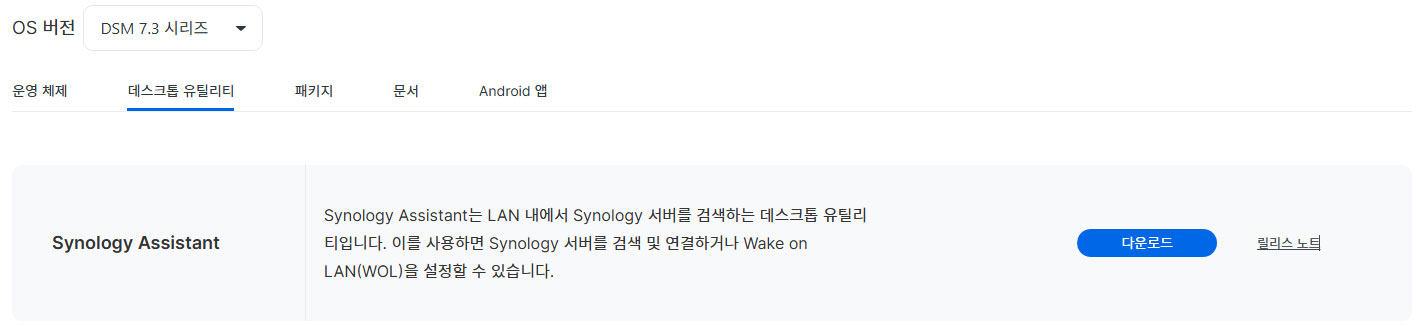
우선 PC용은 시놀로지 홈페이지에서 다운로드할 수 있는데요.
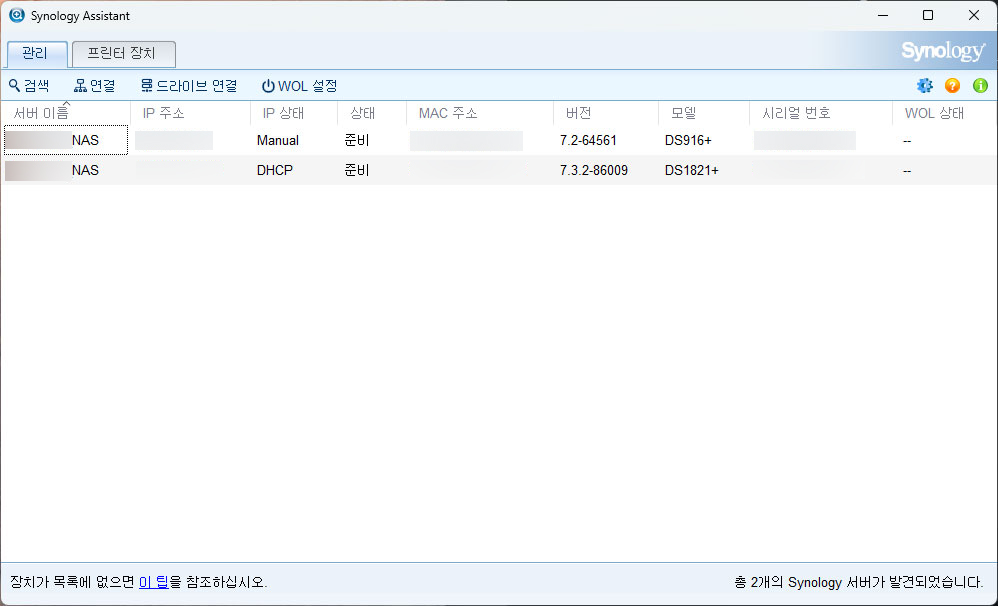
설치 후 실행해 보면 네트워크 상의 NAS를 검색하고 확인해 주는 용도로 밖에 쓸 수 없습니다. 무엇보다 프로그램에 대한 설명 자체가 너무 부실합니다. 찾아보면 분명 이 프로그램을 사용해서 마이그레이션을 하는 방법이 있을 것도 같은데...
어떤 방법으로 하면 좋을까요?

새 NAS에 마이그레이션 어시스턴트를 설치합니다. 패키지 센터에서 migration이라고 치면 바로 나타나므로 설치도 쉽습니다.
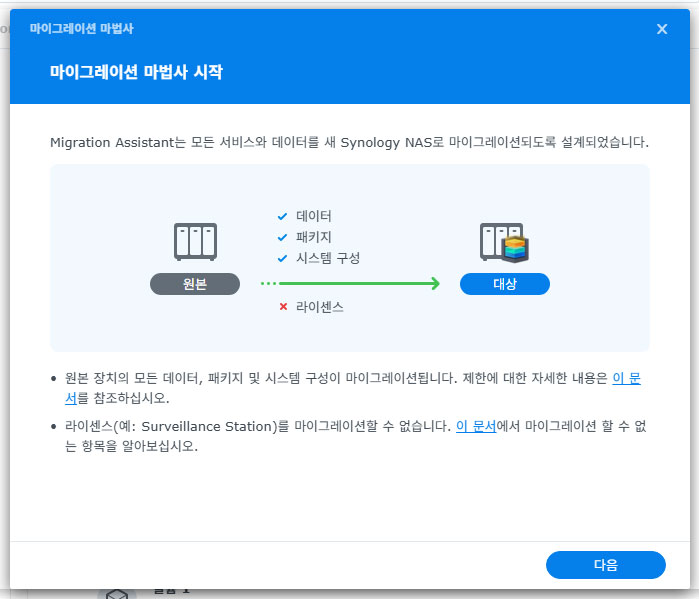
실행하면 위와 같은 창이 뜹니다.
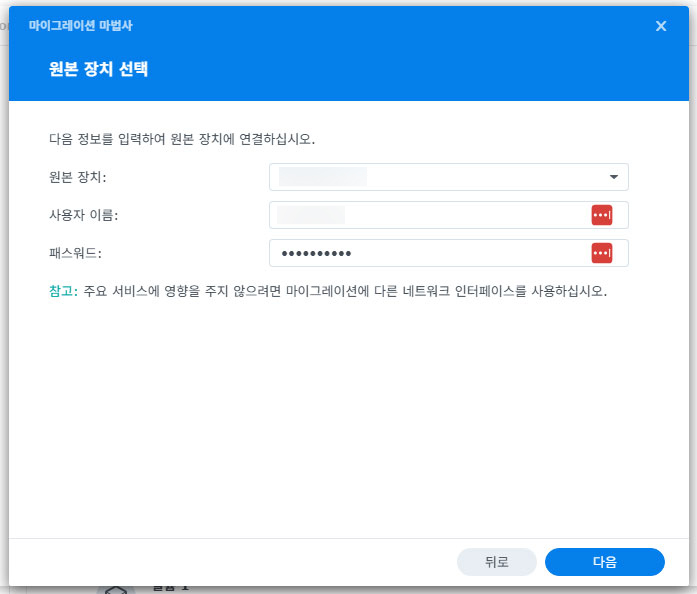
원본 장치(기존 NAS)에 대한 정보를 입력합니다.
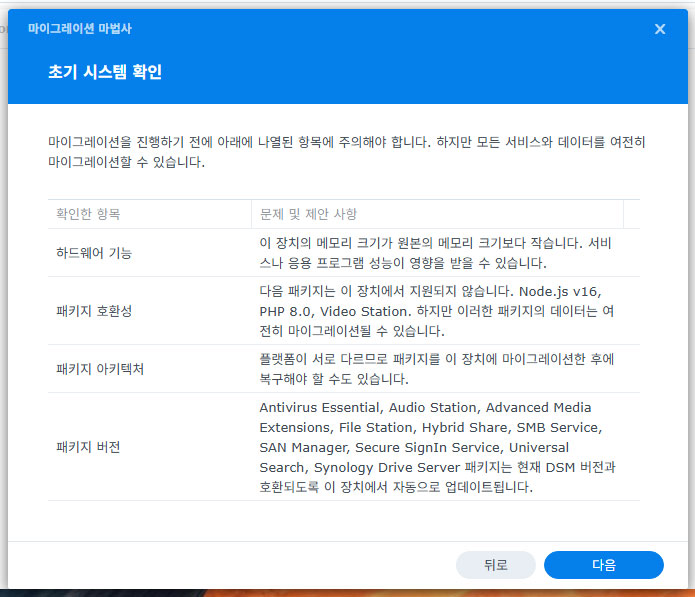
하드웨어 및 설치된 패키지의 차이에 따른 내용들이 안내됩니다.
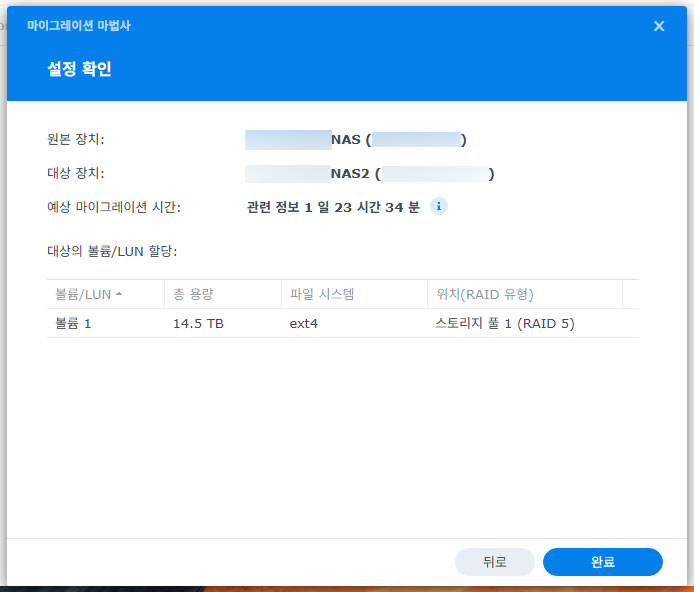
마이그레이션 작업에 대해 간략한 정보를 안내합니다.
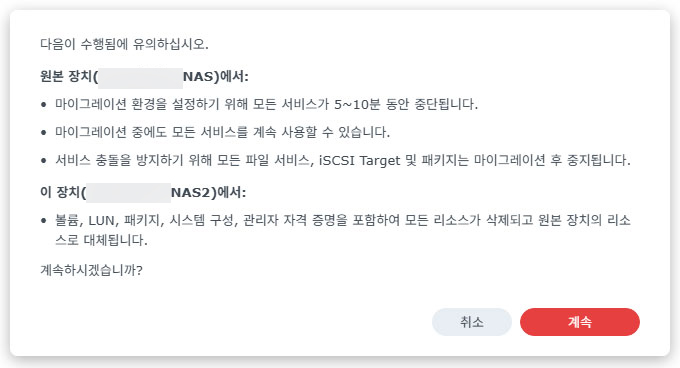
마이그레이션 작업에서 새 NAS의 정보가 모두 삭제된다는 경고문이 뜹니다. 새 NAS에는 DSM 말고 설치된 게 없으므로 계속 진행합니다. 기존 NAS의 패키지 및 설정 또한 복사되므로 앞서 백업해 두었던 구성 정보는 필요가 없어졌습니다.

새 NAS의 계정 비밀번호를 입력하면 마이그레이션이 드디어 시작됩니다.

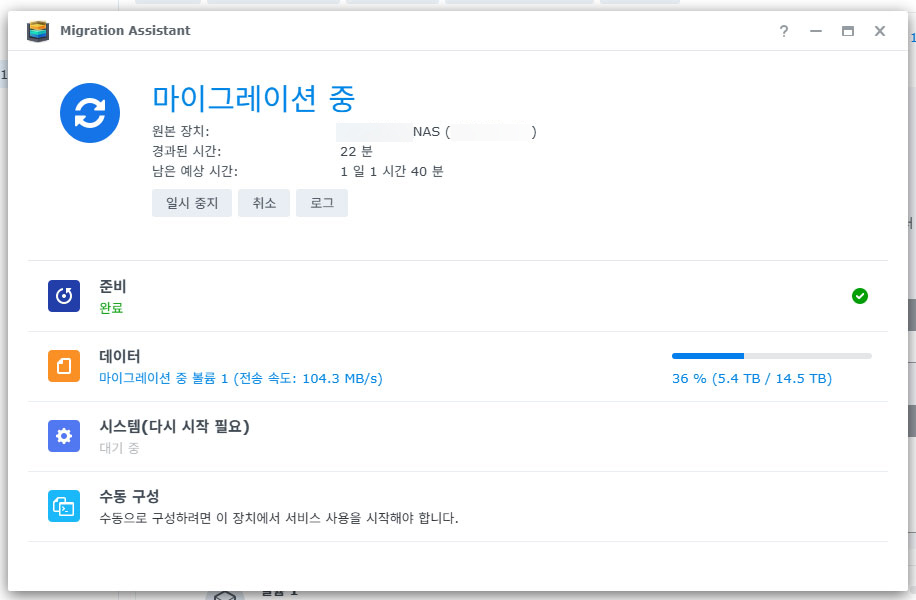
거의 하루 한 나절에 걸쳐 마이그레이션이 진행됩니다.
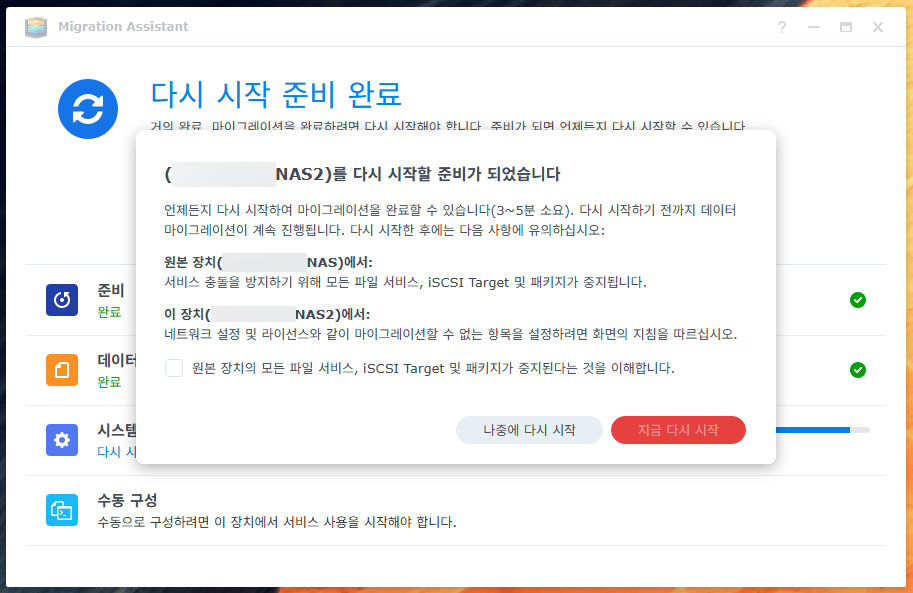
지루했던 기다림 끝에 일단의 마이그레이션 작업이 끝났습니다. 재부팅합니다.
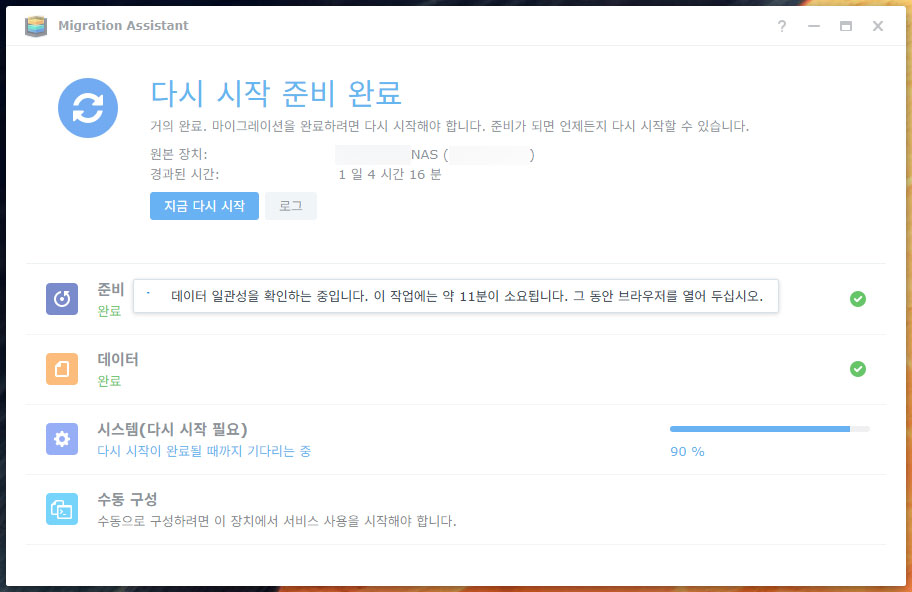
재부팅하는 데에도 약간의 마무리가 필요한가 봅니다. 꽤 시간이 걸립니다.
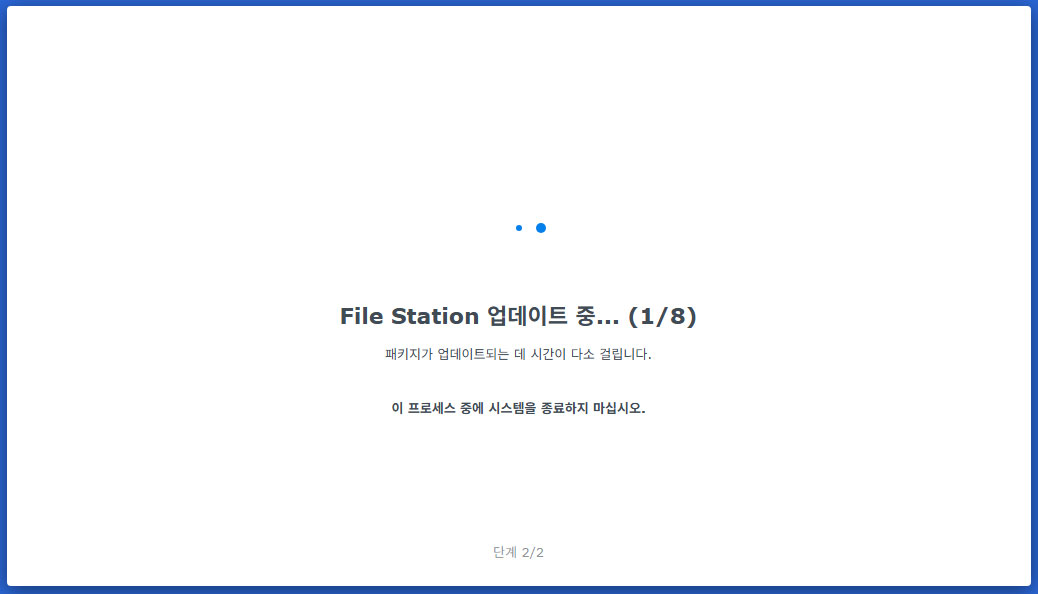
재부팅을 마치면 자동으로 설치된 패키지들이 업데이트됩니다.
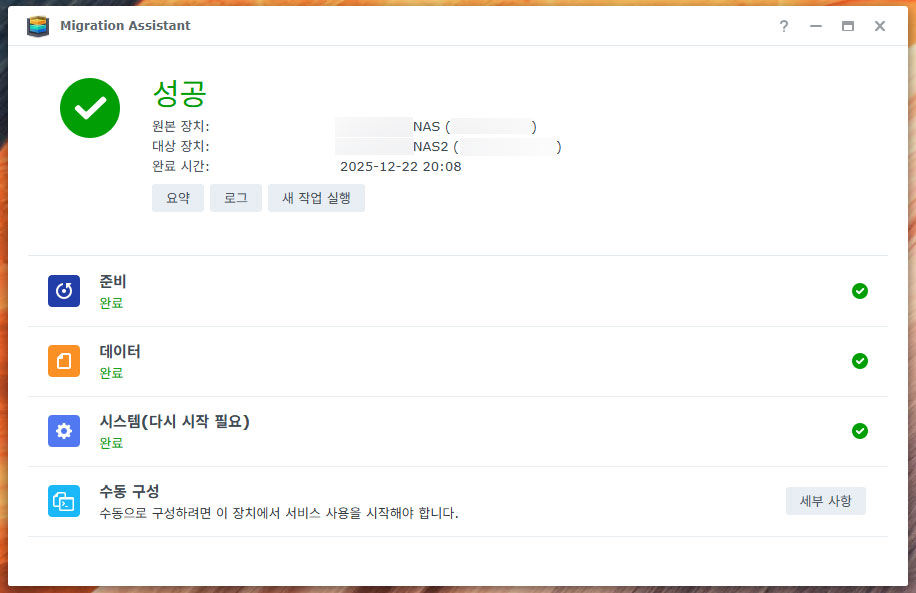
드디어 마이그레이션이 끝났습니다.
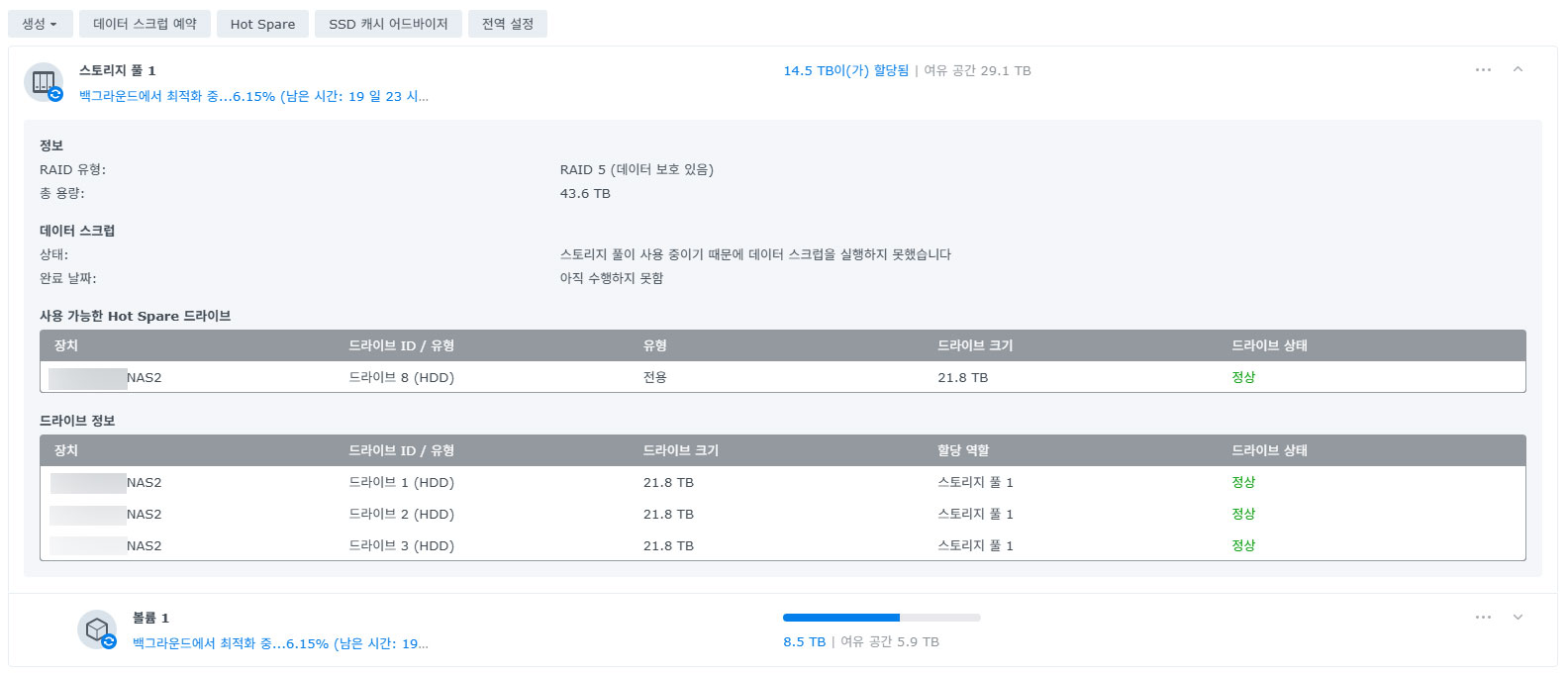
스토리지 풀과 볼륨의 최적화가 끝나면 한 가지 더 해 줄 것이 있습니다. 바로 볼륨의 크기를 조정하는 것입니다.

NAS를 바꾸고 HDD 용량을 늘린 이유가 저장공간을 더 확보하기 위한 것이었으므로 볼륨 역시 기존의 것보다 키워야겠죠. 볼륨 오른쪽에 점 세 개(...) 버튼을 눌러 드롭다운 메뉴를 불러오고 거기서 설정을 누릅니다.
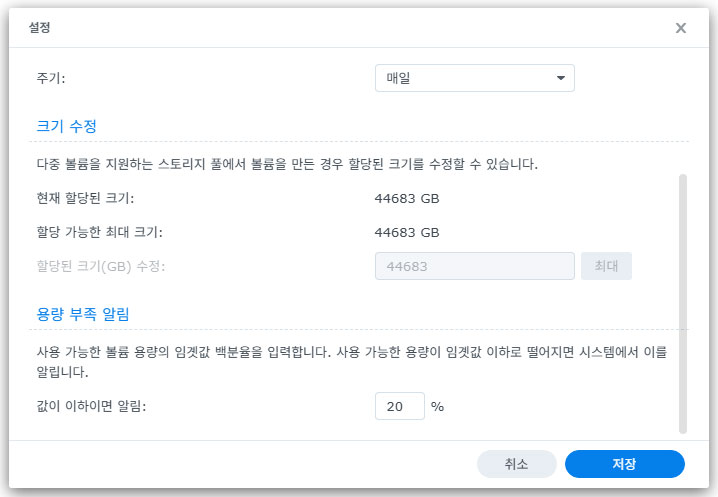
스토리지 풀 하나에 볼륨을 최대 크기로 쓸 수도 있고, 여러 개의 볼륨을 생성해서 쓸 수도 있습니다. 저는 편의상 (NAS를 저만 사용하므로) 최대 크기로 지정했습니다. 물론 볼륨의 크기는 개인의 성향/선택에 달려 있습니다.
이제 마지막 단계만이 남았습니다.
퀵커넥트와 DDNS 설정, 그리고 내부 네트워크 IP를 기존의 NAS에서 새 NAS로 넘겨주는 것입니다. 이렇게 해야 새 NAS를 이용하는 다른 장치(공유기/허브 및 NAS에 동기화된 PC 및 스마트 폰 등)의 설정을 변경하지 않은 상태에서, 마치 NAS를 바꾼 적이 없는 것처럼 동작하게 됩니다.
'사용기 > 네트워크, NAS' 카테고리의 다른 글
| 2025/12/28 공유기를 업그레이드 했습니다. (1) ipTIME BE9400QCA (0) | 2025.12.28 |
|---|---|
| 2025/12/23 시놀로지 NAS 업그레이드/마이그레이션(5), 네트워크 설정 마무리하기 (0) | 2025.12.23 |
| 2025/12/21 시놀로지 NAS 업그레이드/마이그레이션(3), 새 NAS 시작과 등록 (0) | 2025.12.21 |
| 2025/12/21 시놀로지 NAS 업그레이드/마이그레이션(2), 기존 NAS의 설정 백업 (0) | 2025.12.21 |
| 2025/12/21 시놀로지 NAS 업그레이드/마이그레이션(1), 하드웨어 구성 (0) | 2025.12.21 |


