
* 이전 글 목록
2025/12/21 시놀로지 NAS 업그레이드/마이그레이션(1), 하드웨어 구성
2025/12/21 시놀로지 NAS 업그레이드/마이그레이션(2), 기존 NAS의 설정 백업
이제 새 NAS의 설정을 할 차례입니다.
웹브라우저 주소창에 find.synology.com을 입력하여 내 네트워크에 연결된 NAS를 찾습니다.
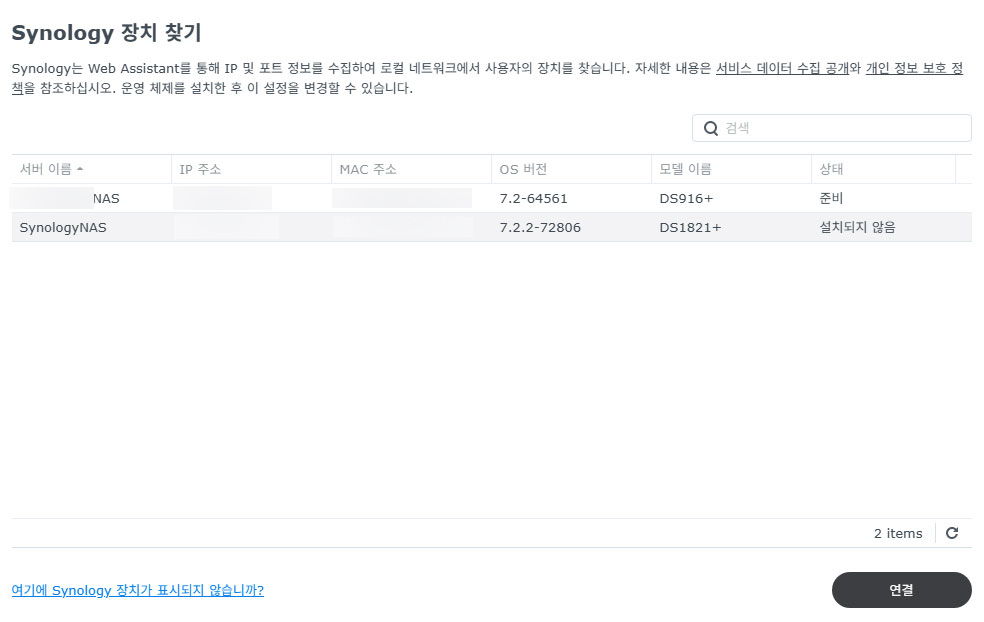
위와 같이 두 개의 NAS가 발견되었습니다. 새로 설정하고자 하는 모델 DS1821+를 선택하고 연결 버튼을 누릅니다.

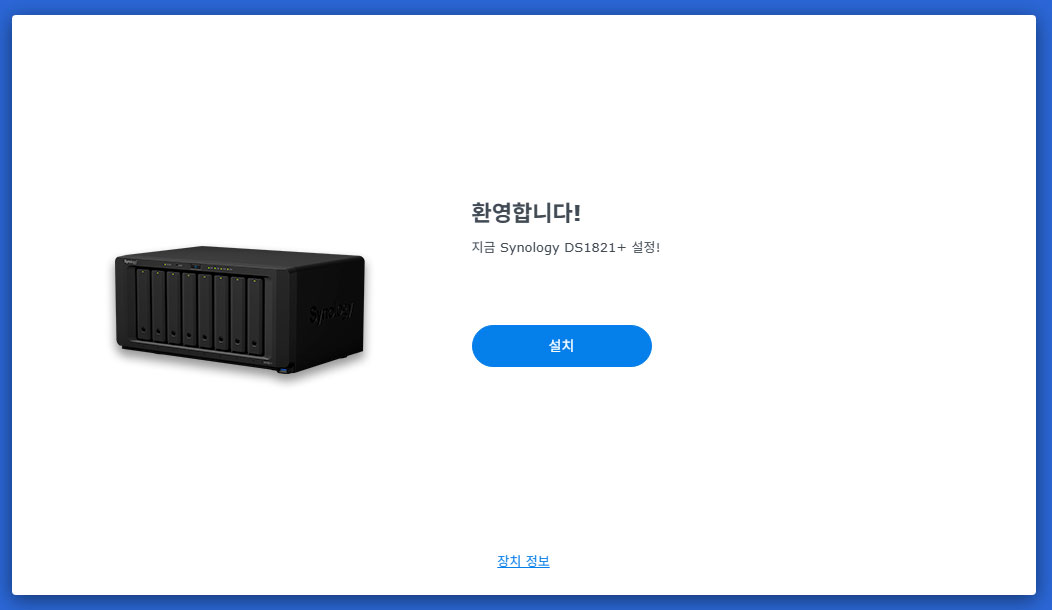

차례대로 버튼을 누르며 설치를 진행합니다.

NAS에 장착되어 있는 HDD의 데이터가 모두 삭제된다는 경고문이 뜹니다. 새 HDD니까 데이터가 들어있을 리 없겠죠? 상관없이 계속 진행하면 됩니다.

그래도 삭제라는 작업이 데이터를 없애는 것이니만큼 모델명을 착각하지 않도록 신중한 입력과 결정을 요구합니다.

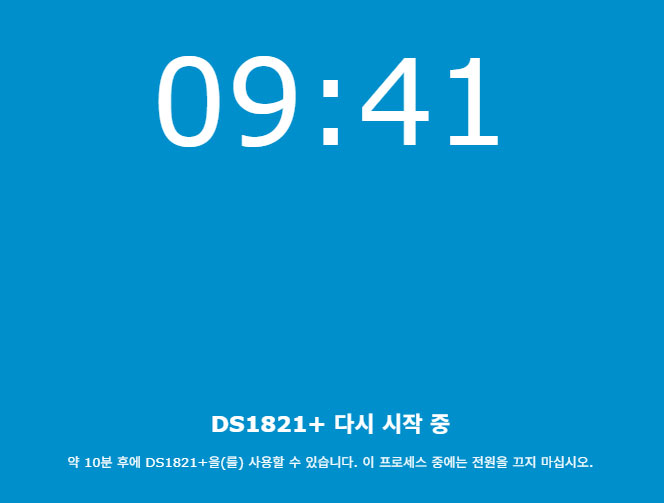


DSM이 설치되고, 자동으로 재시작됩니다.
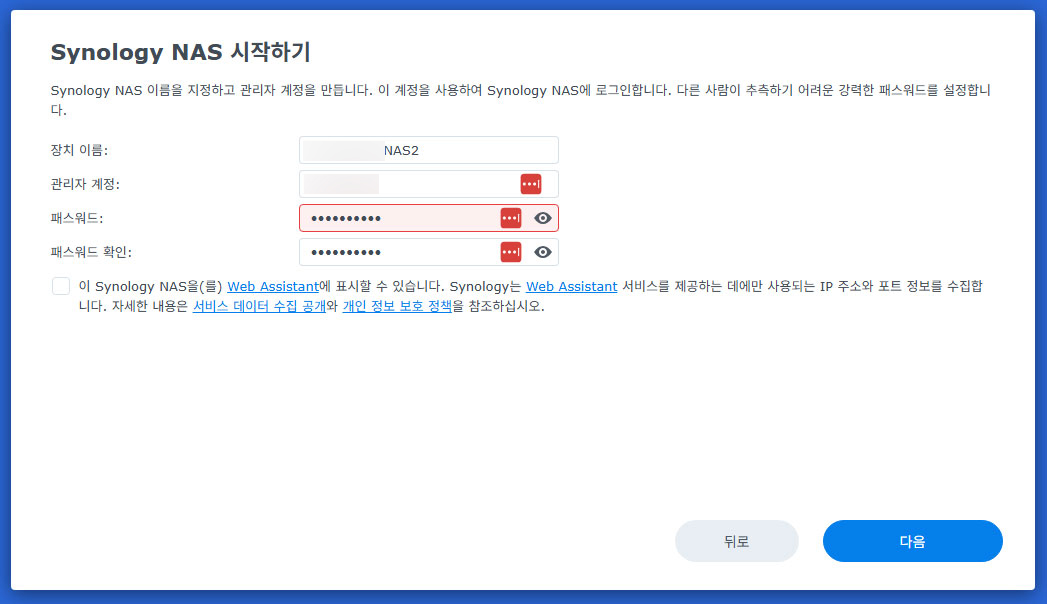
새 NAS에 사용할 장치 이름, 관리자 계정, 패스워드를 입력합니다. 장치 이름은 기존의 NAS와 같으면 안 되며 무조건 달라야 합니다. 저는 숫자 2를 붙여서 두 번째 NAS임을 알리고 기억하려고 합니다.
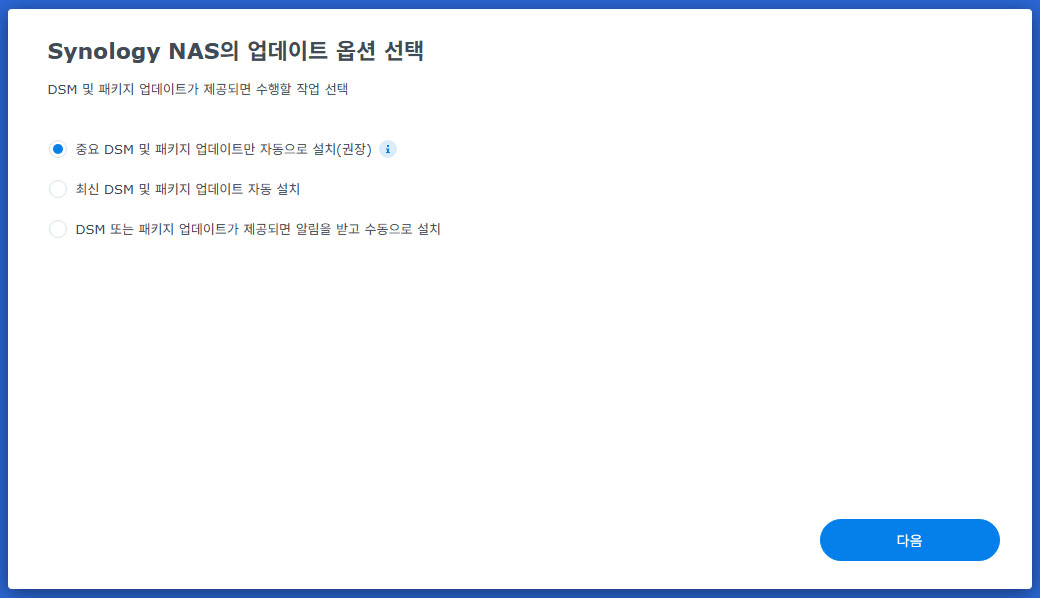
제가 업데이트에 민감할 만큼의 용도로 NAS를 사용하지 않기 때문에 업데이트는 자동이 편합니다.

시놀로지 계정에 로그인해야 합니다.

기존에 사용하던 계정의 비밀번호가 생각이 안 나서 한참을 헤매었습니다. 그도 그럴 것이 시놀로지 계정에 로그인할 일이 퀵커넥트와 DDNS 설정할 때 말고는 없기 때문입니다. NAS 초기 설정 때나 시놀로지 계정에 로그인하지, 그 이후로는 DSM 관리 페이지만 접속하게 되므로 기억이 가물가물해지는 것이 당연합니다.

계정 보안은 저는 일단 사용하지 않습니다. 보안을 중요하게 생각하신다면 모바일 앱이나 메일 인증을 반드시 추가하는 것이 좋습니다.

시놀로지 계정에 로그인 한 김에, 장치도 새로 등록하기로 합니다. 시놀로지 홈페이지(account.synology.com)에 접속합니다. 그런 다음 왼쪽의 장치 탭 클릭 후 오른쪽 위의 장치 추가 버튼을 누르면,

위와 같은 창이 나옵니다.

아까 사진으로 남겨 둔, NAS 뒷면의 일련번호를 입력합니다.

시놀로지 계정에 새 NAS가 등록된 것을 확인할 수 있습니다. 마이그레이션이 끝나면, 기존 NAS의 정보를 삭제하고 퀵커넥트 및 DDNS 정보를 새 NAS로 옮겨야 합니다. 또한 기존 제품을 중고로 처분하거나 할 경우에는 장치 등록을 반드시 삭제해야 구매자가 시놀로지 계정에 등록해서 사용할 수 있습니다.

다시 DSM 관리 페이지로 돌아와, 스토리지 풀과 볼륨을 생성합니다.

기존 NAS에서와 같이 RAID 5로 구성할 생각입니다.
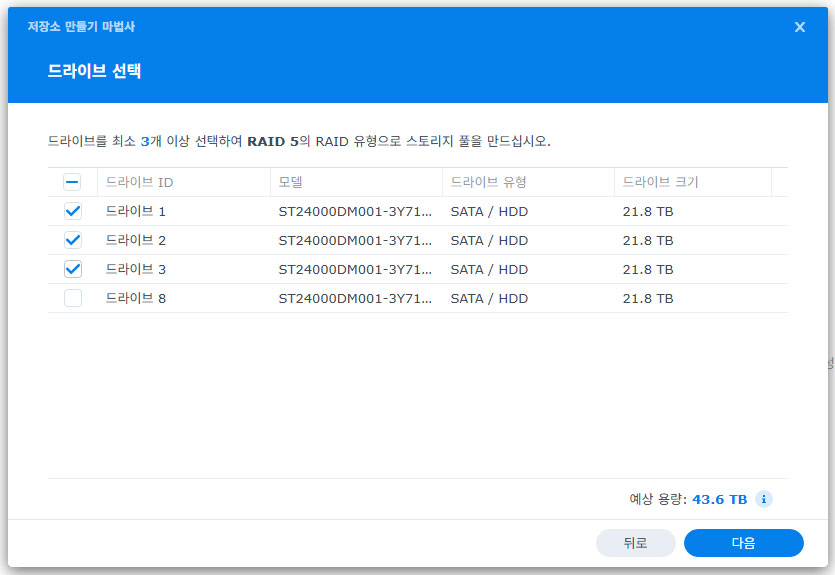
앞서 베이를 구성한 대로 1, 2, 3번을 RAID 5로 묶습니다.

호환성 어쩌고... 하는 경고문구가 뜨는데 X소리이므로 가볍게 무시해 줍니다. 불과 몇 달 전까지 시놀로지의 최신 제품들에서 자사의 공식 인증 HDD가 아니면 사용이 안 되게 하겠다는 놀라운 정책을 고수하다, 소비자들의 반발이 극에 달하니 꼬리를 내리고 철회한 상황입니다. 인증 하드라고 해 봤자 도시바에서 OEM으로 만들고 제품 코드 등으로 식별하는 것뿐이고 성능상 차이가 있는 것도 아닌데, 단지 비싸게 팔아먹기 위한 상술이 참으로 괘씸할 따름입니다.
제가 시게이트 HDD를 선택한 것도 결국 비용 문제 때문입니다. 다른 사용자들은 시게이트라는 제조사 및 제품에 대한 불만을 표시하는 경우가 있는데, 근 10년 동안 사용해 보니 비싼 NAS용/서버용 제품이 아니더라도 충분했습니다. RAID 5 및 핫스페어를 통한 위험 분산 방식으로 HDD의 에러에 충분히 대처가 가능했습니다.
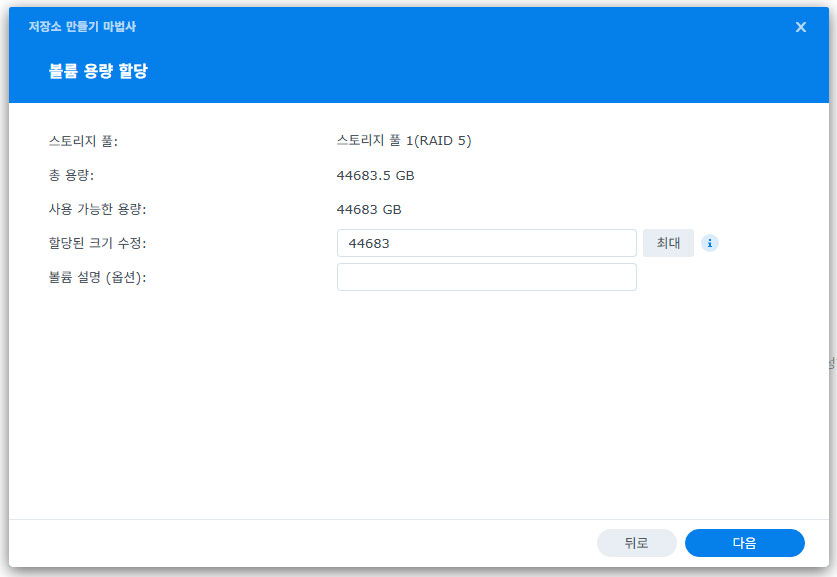
스토리지 풀은 최대 용량 단일 구성으로 사용하려고 합니다.

파일 시스템 역시 기존에 사용하던 ext4 방식을 유지합니다. Btrfs 방식의 장점이 있는데 그 장점들이 별로 필요하지 않습니다.

암호화는 사용하지 않습니다.

이렇게 스토리지 풀 구성을 마쳤습니다.

스토리지 풀에 새 볼륨을 생성합니다.

볼륨 생성이 끝나면 핫스페어 드라이브를 할당합니다. RAID 5 구성에서 한 개의 디스크에 문제가 생겼을 때 즉시 대응할 수 있는 예비 드라이브 역할입니다.

앞서 베이 구성에서 생각해 둔 대로, 8번 베이에 있는 디스크를 핫스페어로 지정합니다.

이렇게 핫스페어까지 지정하면 새 NAS의 준비는 마무리됩니다.
이제 본격적으로 마이그레이션 할 단계가 남았습니다.
'사용기 > 네트워크, NAS' 카테고리의 다른 글
| 2025/12/23 시놀로지 NAS 업그레이드/마이그레이션(5), 네트워크 설정 마무리하기 (0) | 2025.12.23 |
|---|---|
| 2025/12/22 시놀로지 NAS 업그레이드/마이그레이션(4), 새 NAS로 마이그레이션 하기 (0) | 2025.12.22 |
| 2025/12/21 시놀로지 NAS 업그레이드/마이그레이션(2), 기존 NAS의 설정 백업 (0) | 2025.12.21 |
| 2025/12/21 시놀로지 NAS 업그레이드/마이그레이션(1), 하드웨어 구성 (0) | 2025.12.21 |
| 2025/10/17 맥북에 연결한 모니터의 USB 허브에 유선랜을 연결해 써보려다가 포기한 이유 (0) | 2025.10.18 |


